🎮 Руководство пользователя
Интерактивная карта DayZ Чернарусь
📋 Оглавление
Совместимость с аддонами
Карта полностью совместима с популярным аддоном LBmaster (LBGroup) для DayZ:
- ✅ Автоматический импорт меток из игры
- ✅ Экспорт меток обратно в игру
- ✅ Все типы иконок LBmaster поддерживаются
- ✅ Цвета и названия меток сохраняются
- ✅ Z-координата (высота) поддерживается
Обзор интерфейса
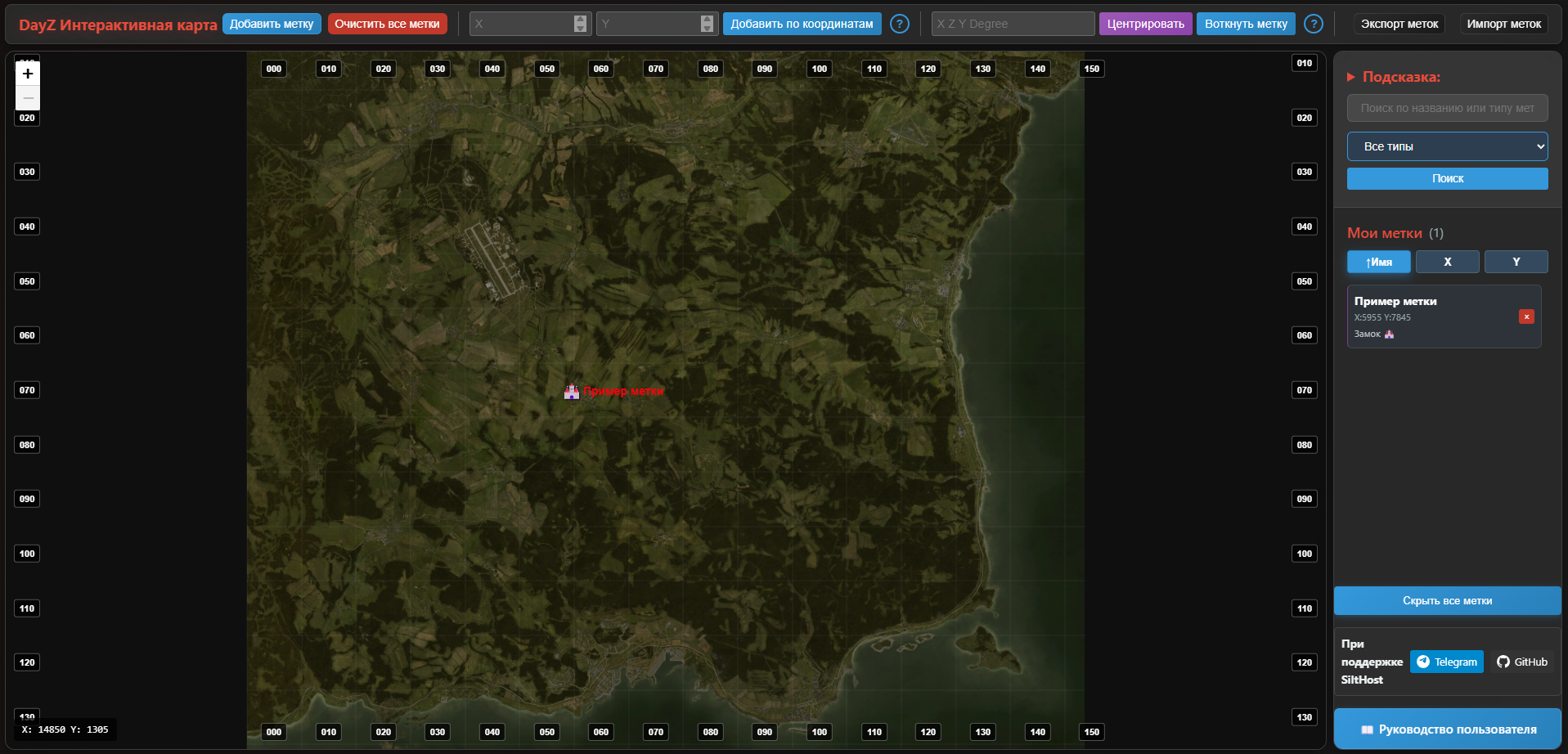
Карта состоит из трех основных частей:
- Карта - основная область с интерактивной картой Чернаруси
- Панель управления - верхняя панель с кнопками для работы с метками
- Боковая панель - поиск, фильтрация и список ваших меток
Основные функции
1. Добавление меток
Добавление метки кликом по карте
- Нажмите кнопку "Добавить метку" на панели управления
- Кнопка станет красной и покажет текст "Кликните на карту для размещения метки"
- Кликните в нужном месте на карте
- Появится окно настройки новой метки
Добавление метки по координатам
- Введите координаты X и Y в поля на панели управления
- Нажмите "Добавить по координатам"
- Карта автоматически центрируется на указанных координатах
- Появится окно настройки новой метки
2. Работа с координатами DayZ
Центрирование по координатам из игры
- Скопируйте координаты в игре (вкладка "Информация" → "Копировать координаты")
- Вставьте координаты в поле формата
"X Z Y Degree" - Нажмите "Центрировать"
- Карта покажет указанное место
Добавление метки по координатам из игры
- Введите координаты DayZ в поле
"X Z Y Degree" - Нажмите "Воткнуть метку"
- Карта центрируется и открывается окно создания метки
3. Поиск и фильтрация меток
Простой поиск
- Введите текст в поле поиска на боковой панели
- Карта покажет только метки, содержащие введенный текст
Расширенный поиск
Используйте специальные операторы:
- Пробел - И (AND)
- | - ИЛИ (OR)
- Кавычки - точная фраза
- @тип - поиск по типу метки (например: @дом, @машина)
- @@тип - точное совпадение типа
Примеры:
мой дом- найдет метки, содержащие "мой" И "дом"дом|склад- найдет метки, содержащие "дом" ИЛИ "склад""мой дом"- точное совпадение фразы@дом- все метки типа "дом"@@дом- метки с точно типом "дом"
Фильтр по типу
Выберите тип метки в выпадающем списке "Все типы" для показа только определенных меток.
4. Управление метками
Просмотр списка меток
Все ваши метки показаны в списке "Мои метки" на боковой панели. Каждая метка содержит:
- Название
- Координаты X, Y
- Тип метки
Редактирование метки
- Двойной клик по метке на карте ИЛИ
- Двойной клик по метке в списке
- В окне редактирования можно изменить название, тип, цвет и координаты
Сортировка меток
Нажмите кнопки Имя, X, Y для сортировки списка меток:
- Первый клик - по возрастанию (↑)
- Второй клик - по убыванию (↓)
- Третий клик - сброс сортировки
Удаление метки
- Откройте метку для редактирования
- Нажмите красную кнопку "Удалить" в окне редактирования
5. Массовое редактирование
Как использовать
- Выполните поиск, чтобы отобрать нужные метки
- Нажмите "Массовое редактирование"
- В окне выберите действия:
- Изменить тип - выбрать новый тип для всех найденных меток
- Изменить цвет - кликните на палитру или введите RGB значения
- Изменить название - добавить префикс/суффикс или переименовать все
- Удалить все - ⚠️ удалит все найденные метки
6. Импорт и экспорт меток
Импорт меток из игры (LBmaster/LBGroup)
- Найдите файл
PrivateMarkers.jsonв папке игры:C:\Users\ВАШЕ_ИМЯ_ПОЛЬЗОВАТЕЛЯ\AppData\Local\DayZ\LBmaster\Config\LBGroup\ - Скопируйте этот файл в удобное место для редактирования
- Откройте файл в текстовом редакторе (рекомендуется Notepad++)
- Очистите файл от ненужных меток:
- Удалите метки с других серверов (оставьте только нужный сервер ChernarusPlus)
- Удалите метки с других карт (например, с данжей на ЮВ серверах)
- Сохраните файл
- Нажмите "Импорт меток" на панели управления карты
- Выберите подготовленный JSON файл
- Система автоматически добавит все метки на карту
Пример очистки JSON файла
Ваш файл может содержать метки с разных серверов. Вам нужно оставить только нужный сервер:
Важно: Удалите блоки с другими серверами (например, "109.248.4.32:2218" для данжа) перед импортом.
Импорт произвольных JSON файлов
- Нажмите "Импорт меток" на панели управления
- Выберите любой JSON файл с метками в формате DayZ/LBmaster
- Система автоматически добавит метки на карту
Экспорт меток в игру (LBmaster/LBGroup)
Карта позволяет экспортировать метки обратно в игру для использования с LBmaster/LBGroup.
Экспорт для одного или нескольких серверов
- Нажмите "Экспорт меток" (рядом с импортом)
- Введите IP-адрес и порт вашего сервера (при необходимости добавьте еще поля ввода кнопкой "+ Добавить сервер")
- Нажмите "Экспортировать"
- Скачается готовый JSON файл со всеми вашими метками
- Скопируйте файл в папку LBmaster:
C:\Users\ВАШЕ_ИМЯ_ПОЛЬЗОВАТЕЛЯ\AppData\Local\DayZ\LBmaster\Config\LBGroup\
Важно: Перед копированием файла в папку по пути выше, вы должны выйти из игры или быть на экране выбора сервера в клиенте игры
7. Дополнительные функции
Показать/скрыть все метки
- Кнопка "Скрыть все метки" внизу боковой панели
- Переключает видимость всех меток на карте
- Сохраняет настройки между сессиями
Очистка всех меток
- Красная кнопка "Очистить все метки" требует подтверждения
- ⚠️ Удалит все метки без возможности восстановления
История поиска
- Разверните "История поиска" на боковой панели
- Кликните по предыдущему запросу для быстрого повторения
- Нажмите "Очистить историю" для удаления всех записей
8. Типы меток
Карта поддерживает все типы меток LBmaster/LBGroup - полное соответствие иконкам из аддона. Все метки, которые вы видите в игре, будут правильно отображаться на карте:
Советы по использованию
- Сохраняйте важные точки - метки автоматически сохраняются в браузере
- Используйте цвета - разные цвета помогут отличать типы меток
- Делайте понятные названия - используйте описательные имена для меток
- Экспортируйте данные - регулярно делайте резервные копии меток
- Используйте поиск - для быстрого нахождения нужных точек среди множества меток
Поддержка и совместимость
Совместимость с DayZ аддонами
- ✅ LBmaster (LBGroup) - полная поддержка импорта/экспорта меток, совместимый формат данных
- ✅ Z-координата - поддержка высоты в метках
- ✅ Все типы иконок - соответствие игровым маркерам
Горячие клавиши
- Enter в поле поиска - выполнить поиск
- Enter в полях координат - добавить метку
- Enter в поле DayZ координат - центрировать
- Escape - закрыть модальные окна
- Delete при редактировании - удалить метку